1) Jmeter 다운로드
http://jmeter.apache.org/download_jmeter.cgi
해당 URL에서 Binaries에 있는 zip 파일 다운로드 후 압축풀기
나는 C:\MyTool 에 압축을 풀었다
Jmeter 실행 방법은 (C:\MyTool\apache-jmeter-5.3\bin) 에 있는 jmeter.bat 파일 실행하면 된다.
2) Jmeter Plugins Manager 설치
https://jmeter-plugins.org/get/
에서 jar 파일 다운받은 후 lib/ext 폴더에 넣기(C:\MyTool\apache-jmeter-5.3\lib\ext)
잘 설치 되었으면 Plugins Manager가 생긴다.

3) Transactions Per Second Plugin 설치
https://jmeter-plugins.org/?search=jpgc-graphs-basic
다운로드 받고 압축 해제 후 (C:\MyTool\apache-jmeter-5.3\lib) 안에 넣기
(ext 안에 것들은 C:\MyTool\apache-jmeter-5.3\lib\ext 안에 넣기)
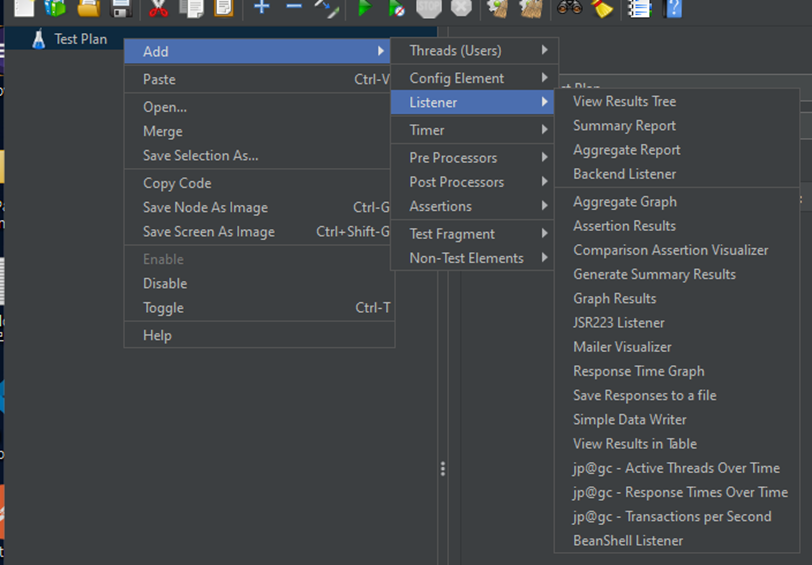
잘 되었으면 아래 사진같이 jp@gc ~~~~~ 3개 생긴다!!
4) 부하테스트 설정
4-1. Use Defined Variables 추가
(이거 안하고 직접 나중에 값 넣어도 되긴 하는데 여기서 변수 관리해주면 편하다~!)
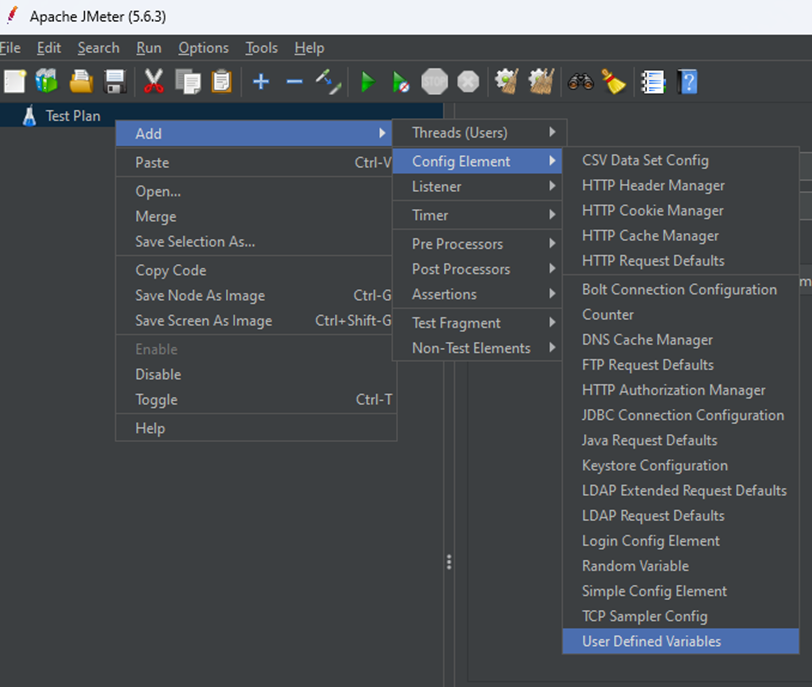
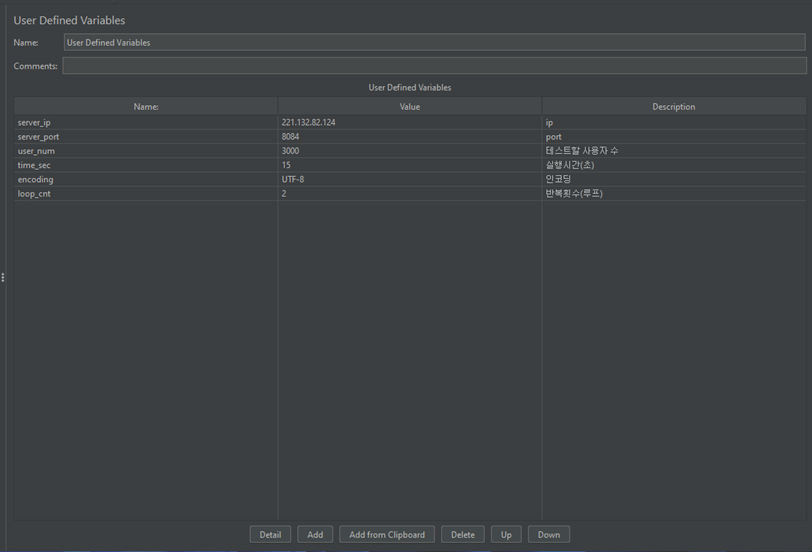
4-2. 아래 Add를 눌러 변수명과 value 추가 (properties 느낌)
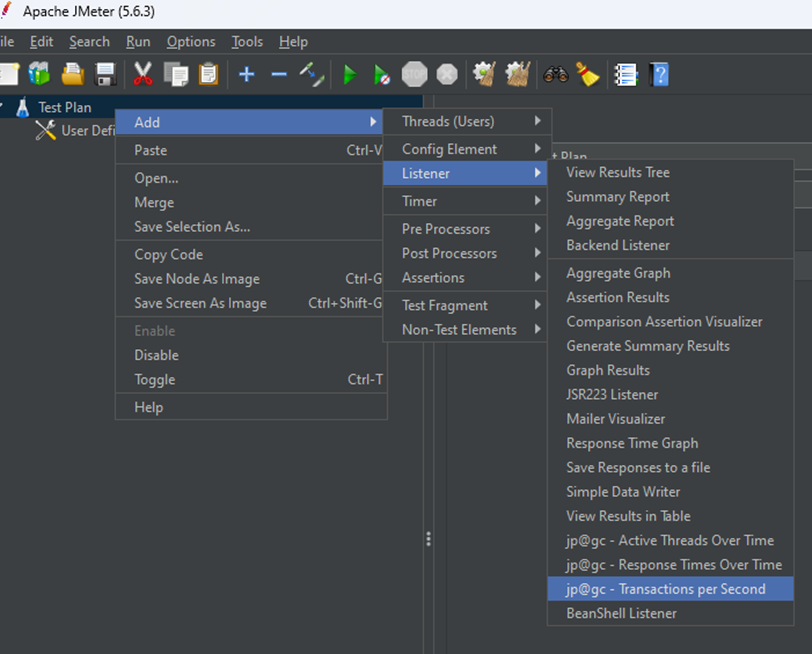
4-3. jp@gc Transaction Per Second와 Thread Group 추가
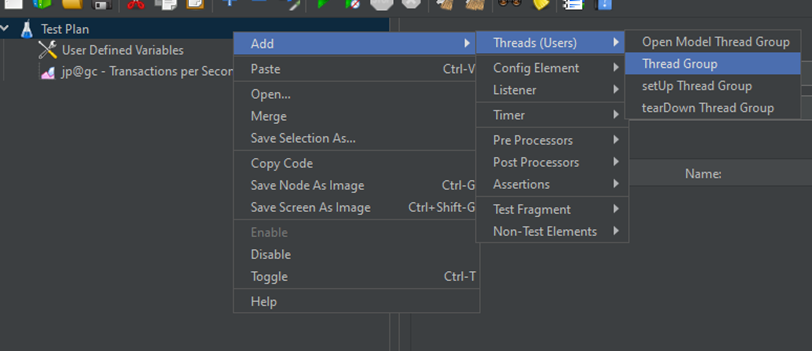
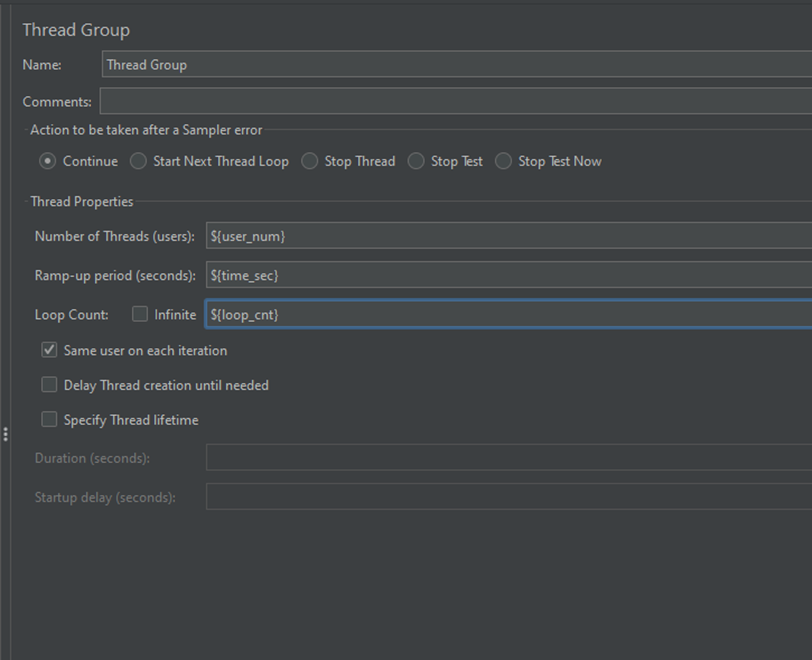
4-4. Thread Group 설정
직접 입력해도 되지만 아까 User Defined Variables에서 설정한 값 사용~ ${Name}
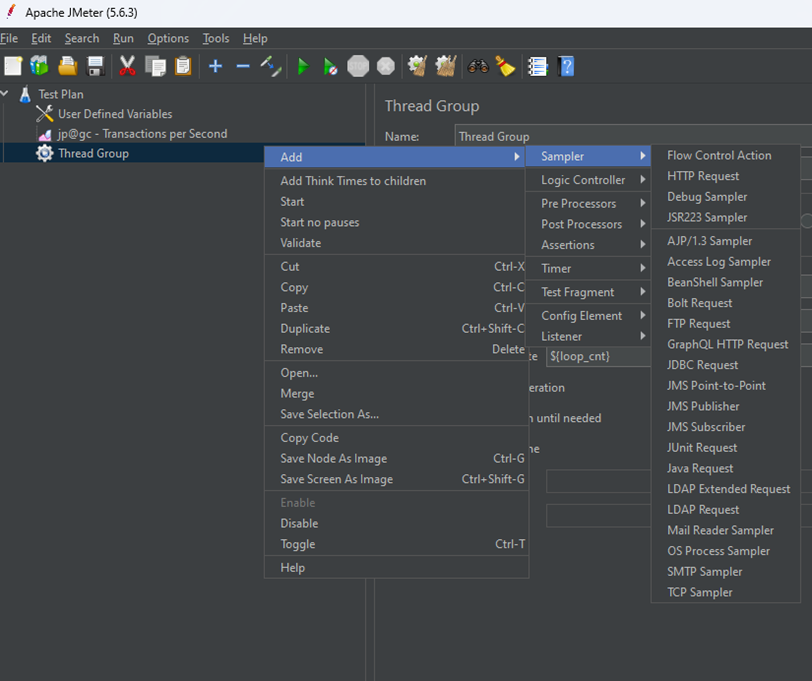
4-5. Http Request 추가 후 설정
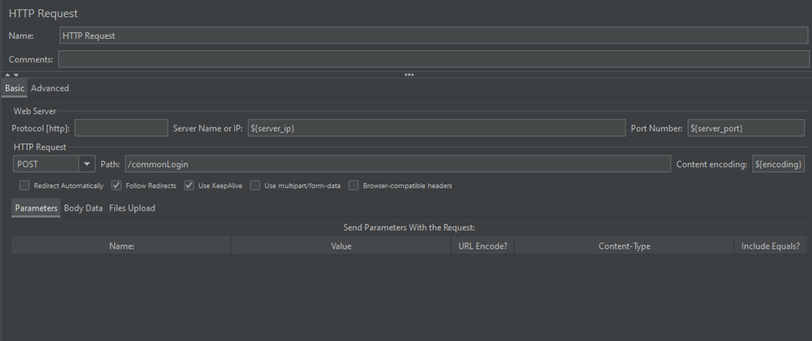
Basic에서 ip / port / path 등 설정
여기도 User Defined Variables에서 설정한 값 사용~ ${Name}
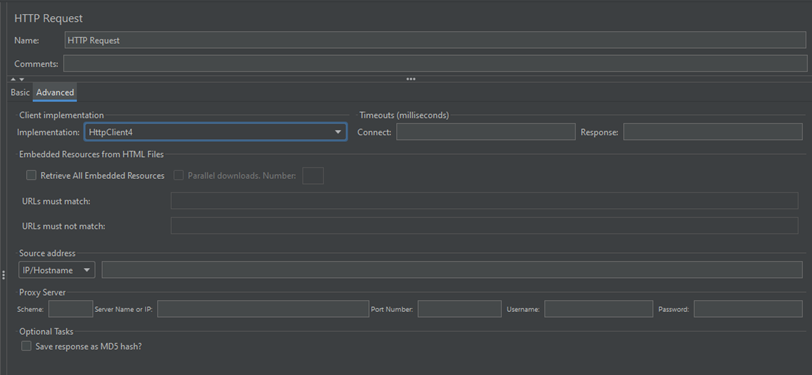
Advancde에서 설정
(HttpClient4 권장이라 함)
5) 테스트 실행
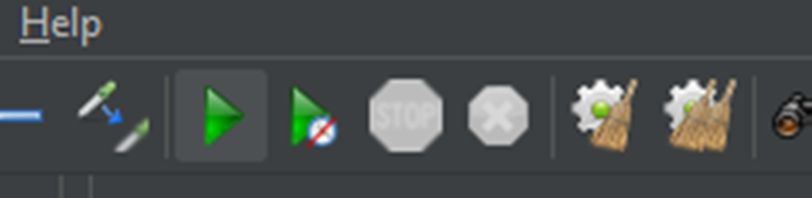
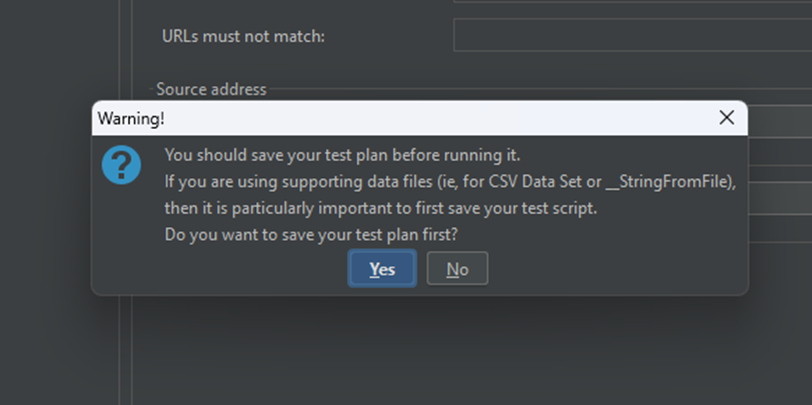
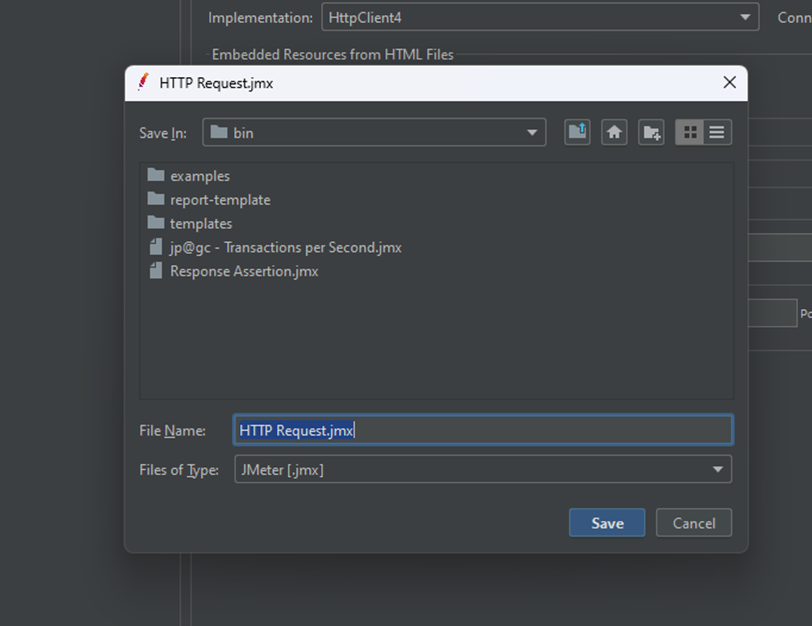
녹색 화살표 누르면 실행, 우측 빗자루 누르면 지우기
새로 실행할 땐 이전거 지우고 하면 보기 편하다!
무튼 다 완료하면,
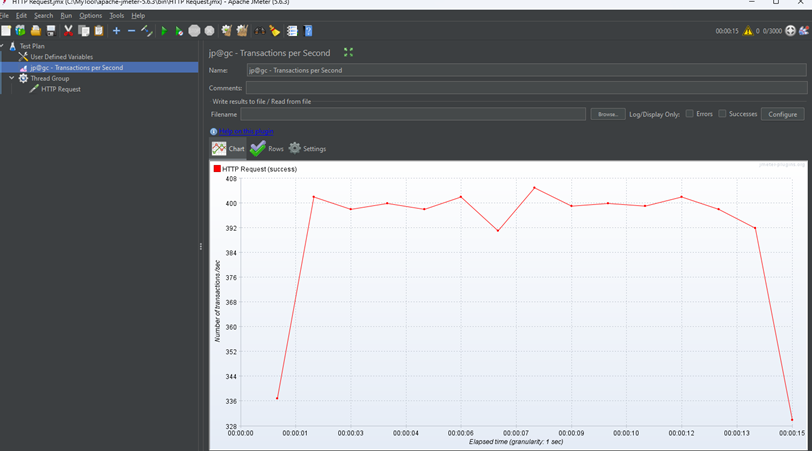
이런 식으로 테스트 결과가 나온다!
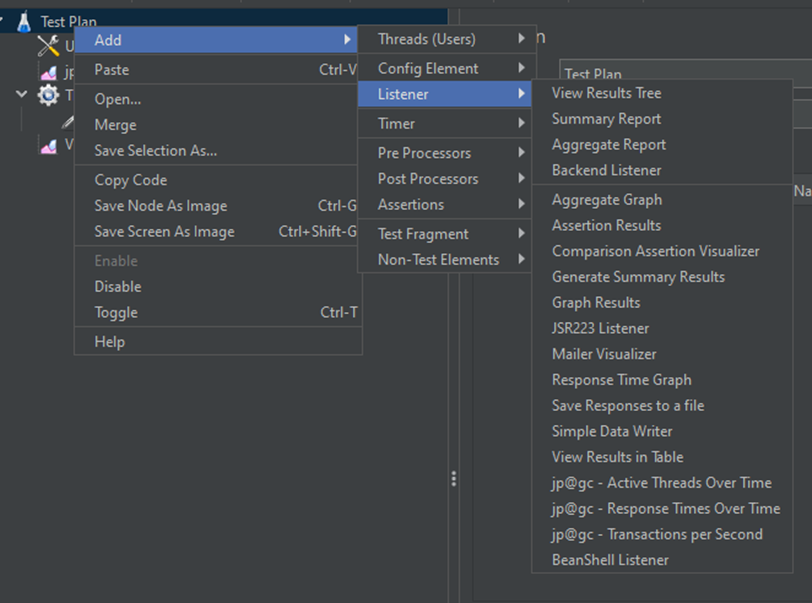
필요에 따라 다른 Listener를 추가해서 결과를 볼 수도 있다.
'Note' 카테고리의 다른 글
| 리눅스 sql에서 백스페이스 안먹는 경우 (0) | 2023.11.23 |
|---|---|
| [Oracle] INS-20802 오류 (0) | 2023.11.23 |
| yum install nokey 오류 (0) | 2023.11.23 |